Domain shfb.de kaufen?
Wir ziehen mit dem Projekt
shfb.de um.
Sind Sie am Kauf der Domain
shfb.de interessiert?
domain@kv-gmbh.de · 0541-91531010
Domain shfb.de kaufen?
Wie kann man die Farbeinstellungen in Windows bearbeiten?
Um die Farbeinstellungen in Windows zu bearbeiten, klicken Sie mit der rechten Maustaste auf den Desktop und wählen Sie "Anpassen". Klicken Sie dann auf "Farben" und Sie können die Hintergrundfarbe, Fensterfarben und Akzentfarben anpassen. Sie können auch den Dunkelmodus aktivieren oder benutzerdefinierte Farben auswählen. **
Wie kann man die Mausempfindlichkeit durch Farbeinstellungen anpassen?
Die Mausempfindlichkeit kann durch Farbeinstellungen nicht direkt angepasst werden. Die Farbeinstellungen betreffen in der Regel die Darstellung auf dem Bildschirm und haben keinen Einfluss auf die Empfindlichkeit der Maus. Um die Mausempfindlichkeit anzupassen, muss man in den Einstellungen des Betriebssystems oder der Maussoftware nach entsprechenden Optionen suchen. Dort kann man die Empfindlichkeit in der Regel über einen Schieberegler oder eine numerische Eingabe anpassen. **

Ähnliche Suchbegriffe für Farbeinstellungen
Top-Angebote
Produkte zum Begriff Farbeinstellungen:
-
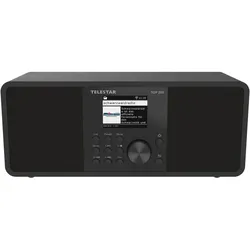
Telestar 5700550 Radio Internet Digital Schwarz, MetallischHIFI-ALL-IN-ONE-SYSTEM für DAB+ / UKW / INTERNETRADIO / CD Das HiFi-All-in-One-System ist die ideale Ergänzung für bestehende HiFi-Anlagen und vereint moderne Technologie mit klassischem HiFi-Komfort. Es ermöglicht den Empfang digitaler Radiosender und erweitert Ihre Anlage um smarte Funktionen wie Bluetooth-Streaming und USB-Wiedergabe. Auf einen Blick RadiotypInternet TunertypDigital Unterstützte BänderDAB+, FM RMS-Leistung60 W Eingebautes Displayja EnergiequelleAC AC-Netzadapterja Produktbeschreibung Dank vielseitiger Musikquellen bietet das Gerät höchsten Hörgenuss: Bluetooth 5.3 ermöglicht kabelloses Audio-Streaming, während der USB-Anschluss das Abspielen von Musikdateien direkt von einem Speichermedium erlaubt. Zusätzlich verfügt das System über einen integrierten CD-Player, mit dem Sie Ihre Lieblingsalben in bester Qualität genießen können. Die integrierte Bluetooth-Sende- und Empfangsfunktion sorgt für maximale Flexibilität – das Gerät kann sowohl als Bluetooth-Empfänger fü...349,95 €*Versand: 0,00 €Sichere Weiterleitung zum Anbieter
-
Telestar 5700003 Radio Internet Digital Schwarz, GrünRobust, zuverlässig und für den harten Einsatz gebaut Das Outdoor-Radio besitzt ein massives Gehäuse mit stabilem Schutzrahmen und Frontgitter. Es widersteht Staub, Schmutz und Stößen – ideal für Baustellen, Werkstätten oder den Outdoor-Einsatz. Auf einen Blick RadiotypInternet TunertypDigital Unterstützte BänderDAB, DAB+, FM RMS-Leistung40 W Eingebaute Lautsprecherja Eingebautes Displayja EnergiequelleAC AC-Netzadapterja Produktbeschreibung Starker Klang und vielseitige Wiedergabemöglichkeiten Ob klassisch über UKW/FM oder modern per DAB+ – das Radio empfängt zahlreiche Sender in klarer, digitaler Klangqualität. Mit bis zu 80 W Maximalleistung liefert es einen kraftvollen Stereo-Sound. Musik kann per Bluetooth 5.3 oder AUX-Eingang wiedergegeben werden, die stabile Verbindung bietet dabei eine Reichweite von bis zu 30 Metern. Ein zuschaltbarer Bass-Boost sorgt auf Knopfdruck für noch mehr Tiefe und Dynamik. Flexible Stromversorgung und USB-Ladefunktion Betrieb über Netzteil oder 18 ...134,21 €*Versand: 0,00 €Sichere Weiterleitung zum Anbieter

-
Wie kann ich die Farbeinstellungen meiner Grafikkarte ändern?
Um die Farbeinstellungen deiner Grafikkarte zu ändern, kannst du normalerweise die Einstellungen über die Grafikkartensoftware öffnen. Suche nach einem Programm wie "NVIDIA Control Panel" oder "AMD Radeon Settings" und öffne es. Dort findest du Optionen zur Anpassung der Farbsättigung, des Kontrasts und anderer Farbeinstellungen. **
-
Wie kann ich die Farbeinstellungen des Samsung C24FG73 Monitors anpassen?
Um die Farbeinstellungen des Samsung C24FG73 Monitors anzupassen, können Sie das OSD (On-Screen Display) verwenden. Drücken Sie die Menütaste auf dem Monitor, um das OSD-Menü aufzurufen. Navigieren Sie dann zu den Farbeinstellungen und passen Sie die Helligkeit, den Kontrast, die Farbtemperatur und andere Optionen nach Ihren Vorlieben an. **
-
Gibt es eine Möglichkeit, die Farbeinstellungen von Windows 10 zurückzusetzen?
Ja, es gibt eine Möglichkeit, die Farbeinstellungen von Windows 10 zurückzusetzen. Gehen Sie dazu zu den "Einstellungen" und wählen Sie "Personalisierung" aus. Klicken Sie dann auf "Farben" und scrollen Sie nach unten, um die Option "Standard" auszuwählen. Dadurch werden die Farbeinstellungen auf die Standardeinstellungen von Windows 10 zurückgesetzt. **
-
Wie kann ich die Farbeinstellungen auf meinem Nvidia-Desktop ändern?
Um die Farbeinstellungen auf Ihrem Nvidia-Desktop zu ändern, können Sie die Nvidia Systemsteuerung öffnen. Klicken Sie mit der rechten Maustaste auf den Desktop und wählen Sie "Nvidia Systemsteuerung" aus dem Kontextmenü. In der Systemsteuerung können Sie dann die Farbeinstellungen anpassen, indem Sie auf "Anzeige" und dann auf "Farbeinstellungen" klicken. **

Wie kann man die Farbeinstellungen der Roccat Isku Tastatur anpassen?
Um die Farbeinstellungen der Roccat Isku Tastatur anzupassen, kannst du die Roccat Swarm Software verwenden. Diese ermöglicht es dir, die Beleuchtung der Tastatur individuell anzupassen, indem du Farben auswählst oder eigene Farbprofile erstellst. Du kannst auch verschiedene Beleuchtungseffekte einstellen, wie zum Beispiel pulsierende oder sich verändernde Farben. **
Wie kann ich die Farbeinstellungen der Razer Ornata Chroma Tastatur ändern?
Um die Farbeinstellungen der Razer Ornata Chroma Tastatur zu ändern, musst du die Razer Synapse Software herunterladen und installieren. Öffne dann die Software und wähle die Ornata Chroma Tastatur aus. Dort kannst du verschiedene Farbeffekte auswählen, die Helligkeit anpassen und individuelle Farben für jede Taste festlegen. Sobald du mit den Einstellungen zufrieden bist, werden sie automatisch auf deine Tastatur übertragen. **
Top-Angebote
Produkte zum Begriff Farbeinstellungen:
-
Telestar 5700250 Radio Internet Digital SchwarzKompaktes Stereo-WLAN-Digitalradio mit vielseitigen Funktionen Das kompakte Stereo-Digitalradio mit WLAN bietet Zugang zu unzähligen Internetradiosendern und fügt sich dank seines platzsparenden Designs ideal in jeden Raum ein. Musikliebhaber profitieren von kabellosem Audio-Streaming via Bluetooth 5.3 oder der Möglichkeit, Musik direkt von einem USB-Stick abzuspielen. Auf einen Blick RadiotypInternet TunertypDigital Unterstützte BänderDAB+, FM RMS-Leistung20 W Eingebaute Lautsprecherja Eingebautes Displayja EnergiequelleGleichstrom AC-Netzadapterja Produktbeschreibung Mit der praktischen Bluetooth Sende- und Empfangsfunktion kann das Radio als Empfänger für externe Geräte oder als Sender für kabellose Lautsprecher und Kopfhörer genutzt werden. Der individuell programmierbare Nachtmodus sorgt für eine angenehme Nutzung, indem das Display automatisch in definierten Zeitfenstern aus- und wieder eingeschaltet wird. Abgerundet wird das Erlebnis durch zwei eingebaute Lautsprecher mit ein...125,94 €*Versand: 0,00 €Sichere Weiterleitung zum Anbieter
-
Xoro SAT100375 Radio Internet Digital SchwarzMit dem XORO HMT 425 Basic empfangen Sie über WLAN weit über 30.000 Sender. Mit integrierter USB Ladestation an der Sie z.B. Ihr Smartphone bequem über Nacht aufladen können. Auf einen Blick RadiotypInternet TunertypDigital RMS-Leistung2 W Eingebaute Lautsprecherja Eingebautes Displayja EnergiequelleWechselstrom/Batterie USB Typ-C Ladeportja Produktbeschreibung Wählen Sie aus der Riesenauswahl an interessanten Podcasts Ihr Lieblingsthema aus. Wachen Sie mit Ihrer Wunsch-Musik auf: Der integrierte Wecker lässt Sie wahlweise per Alarm oder mit Ihrem Lieblings-Radiosender aufwachen. Auf dem vollgrafischen 2,8 Zoll großen LCD-Display sehen Sie den gewählten Sender, den aktuell gespielten Musiktitel, das Datum und die Uhrzeit. Einfache Bedienung: Steuern Sie Ihr Webradio direkt am Gerät oder noch komfortabler per App von Ihrem Smartphone oder Tablet-PC. LieferumfangMitgelieferte Kabel: Leistung Alle technischen Daten anzeigen (31 Angaben) RadioRadiotypInternetTunertypDigital AudioRMS-Lei...56,79 €*Versand: 5,95 €Sichere Weiterleitung zum Anbieter
-
Telestar 5700550 Radio Internet Digital Schwarz, MetallischHIFI-ALL-IN-ONE-SYSTEM für DAB+ / UKW / INTERNETRADIO / CD Das HiFi-All-in-One-System ist die ideale Ergänzung für bestehende HiFi-Anlagen und vereint moderne Technologie mit klassischem HiFi-Komfort. Es ermöglicht den Empfang digitaler Radiosender und erweitert Ihre Anlage um smarte Funktionen wie Bluetooth-Streaming und USB-Wiedergabe. Auf einen Blick RadiotypInternet TunertypDigital Unterstützte BänderDAB+, FM RMS-Leistung60 W Eingebautes Displayja EnergiequelleAC AC-Netzadapterja Produktbeschreibung Dank vielseitiger Musikquellen bietet das Gerät höchsten Hörgenuss: Bluetooth 5.3 ermöglicht kabelloses Audio-Streaming, während der USB-Anschluss das Abspielen von Musikdateien direkt von einem Speichermedium erlaubt. Zusätzlich verfügt das System über einen integrierten CD-Player, mit dem Sie Ihre Lieblingsalben in bester Qualität genießen können. Die integrierte Bluetooth-Sende- und Empfangsfunktion sorgt für maximale Flexibilität – das Gerät kann sowohl als Bluetooth-Empfänger fü...349,95 €*Versand: 0,00 €Sichere Weiterleitung zum Anbieter
-
Telestar 5700003 Radio Internet Digital Schwarz, GrünRobust, zuverlässig und für den harten Einsatz gebaut Das Outdoor-Radio besitzt ein massives Gehäuse mit stabilem Schutzrahmen und Frontgitter. Es widersteht Staub, Schmutz und Stößen – ideal für Baustellen, Werkstätten oder den Outdoor-Einsatz. Auf einen Blick RadiotypInternet TunertypDigital Unterstützte BänderDAB, DAB+, FM RMS-Leistung40 W Eingebaute Lautsprecherja Eingebautes Displayja EnergiequelleAC AC-Netzadapterja Produktbeschreibung Starker Klang und vielseitige Wiedergabemöglichkeiten Ob klassisch über UKW/FM oder modern per DAB+ – das Radio empfängt zahlreiche Sender in klarer, digitaler Klangqualität. Mit bis zu 80 W Maximalleistung liefert es einen kraftvollen Stereo-Sound. Musik kann per Bluetooth 5.3 oder AUX-Eingang wiedergegeben werden, die stabile Verbindung bietet dabei eine Reichweite von bis zu 30 Metern. Ein zuschaltbarer Bass-Boost sorgt auf Knopfdruck für noch mehr Tiefe und Dynamik. Flexible Stromversorgung und USB-Ladefunktion Betrieb über Netzteil oder 18 ...134,21 €*Versand: 0,00 €Sichere Weiterleitung zum Anbieter
-
Wie kann man die Farbeinstellungen in Windows bearbeiten?
Um die Farbeinstellungen in Windows zu bearbeiten, klicken Sie mit der rechten Maustaste auf den Desktop und wählen Sie "Anpassen". Klicken Sie dann auf "Farben" und Sie können die Hintergrundfarbe, Fensterfarben und Akzentfarben anpassen. Sie können auch den Dunkelmodus aktivieren oder benutzerdefinierte Farben auswählen. **
-
Wie kann man die Mausempfindlichkeit durch Farbeinstellungen anpassen?
Die Mausempfindlichkeit kann durch Farbeinstellungen nicht direkt angepasst werden. Die Farbeinstellungen betreffen in der Regel die Darstellung auf dem Bildschirm und haben keinen Einfluss auf die Empfindlichkeit der Maus. Um die Mausempfindlichkeit anzupassen, muss man in den Einstellungen des Betriebssystems oder der Maussoftware nach entsprechenden Optionen suchen. Dort kann man die Empfindlichkeit in der Regel über einen Schieberegler oder eine numerische Eingabe anpassen. **
-
Wie kann ich die Farbeinstellungen meiner Grafikkarte ändern?
Um die Farbeinstellungen deiner Grafikkarte zu ändern, kannst du normalerweise die Einstellungen über die Grafikkartensoftware öffnen. Suche nach einem Programm wie "NVIDIA Control Panel" oder "AMD Radeon Settings" und öffne es. Dort findest du Optionen zur Anpassung der Farbsättigung, des Kontrasts und anderer Farbeinstellungen. **
-
Wie kann ich die Farbeinstellungen des Samsung C24FG73 Monitors anpassen?
Um die Farbeinstellungen des Samsung C24FG73 Monitors anzupassen, können Sie das OSD (On-Screen Display) verwenden. Drücken Sie die Menütaste auf dem Monitor, um das OSD-Menü aufzurufen. Navigieren Sie dann zu den Farbeinstellungen und passen Sie die Helligkeit, den Kontrast, die Farbtemperatur und andere Optionen nach Ihren Vorlieben an. **
Ähnliche Suchbegriffe für Farbeinstellungen
-
Chicco Digitaler Audio-Babymonitor, DECT-Technologie, Zwei-Wege-Kommunikation, 5 (Babyphone Audio, 300 m) (00011991000000)Chicco Digitaler Audio-Babymonitor, DECT-Technologie, Zwei-Wege-Kommunikation, 5 (Babyphone Audio, 300 m) (00011991000000)61,04 €*Versand: 0,00 €Sichere Weiterleitung zum Anbieter
-
Gibt es eine Möglichkeit, die Farbeinstellungen von Windows 10 zurückzusetzen?
Ja, es gibt eine Möglichkeit, die Farbeinstellungen von Windows 10 zurückzusetzen. Gehen Sie dazu zu den "Einstellungen" und wählen Sie "Personalisierung" aus. Klicken Sie dann auf "Farben" und scrollen Sie nach unten, um die Option "Standard" auszuwählen. Dadurch werden die Farbeinstellungen auf die Standardeinstellungen von Windows 10 zurückgesetzt. **
-
Wie kann ich die Farbeinstellungen auf meinem Nvidia-Desktop ändern?
Um die Farbeinstellungen auf Ihrem Nvidia-Desktop zu ändern, können Sie die Nvidia Systemsteuerung öffnen. Klicken Sie mit der rechten Maustaste auf den Desktop und wählen Sie "Nvidia Systemsteuerung" aus dem Kontextmenü. In der Systemsteuerung können Sie dann die Farbeinstellungen anpassen, indem Sie auf "Anzeige" und dann auf "Farbeinstellungen" klicken. **
-
Wie kann man die Farbeinstellungen der Roccat Isku Tastatur anpassen?
Um die Farbeinstellungen der Roccat Isku Tastatur anzupassen, kannst du die Roccat Swarm Software verwenden. Diese ermöglicht es dir, die Beleuchtung der Tastatur individuell anzupassen, indem du Farben auswählst oder eigene Farbprofile erstellst. Du kannst auch verschiedene Beleuchtungseffekte einstellen, wie zum Beispiel pulsierende oder sich verändernde Farben. **
-
Wie kann ich die Farbeinstellungen der Razer Ornata Chroma Tastatur ändern?
Um die Farbeinstellungen der Razer Ornata Chroma Tastatur zu ändern, musst du die Razer Synapse Software herunterladen und installieren. Öffne dann die Software und wähle die Ornata Chroma Tastatur aus. Dort kannst du verschiedene Farbeffekte auswählen, die Helligkeit anpassen und individuelle Farben für jede Taste festlegen. Sobald du mit den Einstellungen zufrieden bist, werden sie automatisch auf deine Tastatur übertragen. **
* Alle Preise verstehen sich inklusive der gesetzlichen Mehrwertsteuer und ggf. zuzüglich Versandkosten. Die Angebotsinformationen basieren auf den Angaben des jeweiligen Shops und werden über automatisierte Prozesse aktualisiert. Eine Aktualisierung in Echtzeit findet nicht statt, so dass es im Einzelfall zu Abweichungen kommen kann. ** Hinweis: Teile dieses Inhalts wurden von KI erstellt.